記事の方法を試す前や質問をするまえに必ず下記リンクを見てからにしてください!
このブログについて
http://yyoossk.blogspot.jp/1970/11/blog-post_24.html
こちらではバージョン4.91のPS3本体にCFWを導入する方法を紹介します
このブログについて
http://yyoossk.blogspot.jp/1970/11/blog-post_24.html
こちらではバージョン4.91のPS3本体にCFWを導入する方法を紹介します

それ以外の方は下記リンクを参考に
・アップデートについて(HFW、CFW、OFW)
・HEN又はCFWの導入の際又は導入後にブラウザ(ウェブサイト)のToolsetでフリーズ又は不具合が起こる場合の対処法 重要
・ブルーレイドライブが故障または交換しただけ、またはない場合の本体についてとCFWでのブルーレイドライブ紐づけ 注意
改造関連の用語説明
https://yyoossk.blogspot.com/2019/09/blog-post_25.html
PS3用改造関連の用語説明
https://yyoossk.blogspot.com/2023/03/ps3.html
PSNからBANされる可能性のある行為など
全バージョン共通PS3 Toolsetを使用してCFWをインストールする方法
・HFWをセーフモードでアップデートに失敗しました(8002F1F9)インストールできない場合 重要
下記リンクを参考に所持している本体がCFW導入可能なものか調べる
https://yyoossk.blogspot.com/2019/03/ps3_23.html
又は下記リンクを参考に初期バージョンが3.55以下の本体か調べる
https://yyoossk.blogspot.com/2019/03/ps3minverchk.html
初期バージョンが3.56以上の場合はCFWを導入すると本体がブリックするので注意!
その場合はHENを導入してください
USBフラッシュメモリをFAT32形式でフォーマット
32GBを超えるものはFAT32に対応していないため、MiniTool Partition Wizardを使用してFAT32形式でフォーマット
https://forest.watch.impress.co.jp/library/software/partwizhome/
https://forest.watch.impress.co.jp/library/software/partwizhome/
フラッシュメモリと違うものを誤って選択するとデータが吹き飛びます
自分の場合は、大切なデータを保存していたhddが吹き飛び、自力で復旧しても、破損データばかり
必ずフラッシュメモリのドライブレターを確認してから行ってください!
何が起きても全て自己責任です
業者にhddのデータ復旧頼んでも100%ではないかもしれない上、何万もとられます
PCに下記リンクよりpythonをインストール
下記リンクよりHFW4.92.1をダウンロード
MD5: D9E8FB1AC0303C514656A0AF48BCD3E7
MD5チェッカー
.bmp)
フラッシュメモリを本体に挿入
https://yyoossk.blogspot.com/2019/03/ps3.html
もし、本体は既に最新ですみたいな表示が出てインストールできない場合は下記リンクを参考にセーフモードから6のシステムアップデートを選びインストール
https://support.asia.playstation.com/jajp/s/article/ans-jajp50041
下記リンクよりCFWをダウンロード&解凍し、フラッシュメモリの中にPS3フォルダを上書きコピー
現在4.92対応のCFWはEvilnat Cobraのみ
https://yyoossk.blogspot.com/2024/11/ps3cfw-evilnat4912.html
https://yyoossk.blogspot.com/2024/11/ps3cfw-evilnat4912.html

CFWのバージョンは本体と同じバージョンをインストールしないと
データが壊れています。
(8002F169)
というエラーが出ます
フラッシュメモリを本体前面のブルーレイドライブに一番近い方(一番右)に挿入
下記リンクを参考に設定から日付と時刻を再設定
https://manuals.playstation.net/document/jp/ps3/current/settings/date.html
PS3本体のブラウザを開く


Cookie受信を許可するに
JavaScriptを入に
それぞれ設定する
PS3本体のブラウザでhttps://www.ps3toolset.com/bgtoolset/を開く
PS3本体で下記リンクにアクセス
https://www.ps3toolset.com/bgtoolset/
https://www.ps3toolset.com/bgtoolset/
ブラウザを開いてps3toolset.comと検索すれば出てくると思います
たまに非公式で、先に最新バージョンに対応したものを、アクセスできるようにしている人がいますが、そちらにアクセスして行ってもよいが、中にはフェイクのものもあるので注意


念のため下記リンクを参考にブックマークに保存


下記リンクよりファイルをダウンロード&解凍し、PyPS3tools-master/PyPS3checkerフォルダの中にdump.hexファイルをコピーし、drag&drop_your_dump_here.batファイルに直接ドラッグ&ドロップ
https://github.com/littlebalup/PyPS3tools/archive/refs/heads/master.zip
 画像のようにdangersが0なら次に進んでよいが、もしそうでなければ、一度ブラウザを閉じ、再びdump.hexファイルをダンプし直す必要あり
 Flash Memory Patchをクリックし、Load Patch via HTTPをクリック
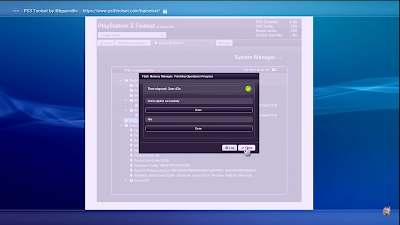

ダンプし直して問題がなければ次の操作へ

もし上手く動作しなければ、ブラウザを一度閉じ、ブックマークから開き、もう一度行う
 このように、処理が完了したらDoneと表示されるので、右下のCloseをクリック
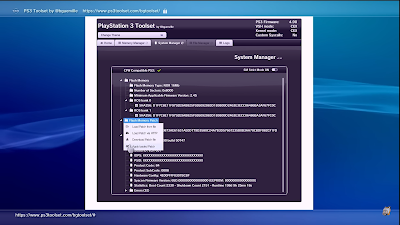 Flash Memory Patchをクリックし、Apply loaded Patchをクリック
 Yesをクリック


処理が開始されるが、そこそこ時間がかかる
絶対に終わるまでコントローラーや電源に触れない事!
何が起きても自己責任で!
何が起きても自己責任で!

このように、処理が完了したらDoneと表示されるので、右下のCloseをクリックし、ブラウザも閉じ、本体の電源を完全に落として、もう一度起動する
設定→システムアップデート
 記録メディアからアップデート
 OKでCFWのインストール開始

上手くいかない場合
別のUSBフラッシュメモリに変えてみる
USBフラッシュメモリをFAT32形式でフォーマット
フラッシュメモリを本体前面のブルーレイドライブに一番近い方(一番右)に挿入
リンク先をホームページに設定し本体を再起動


別のUSBフラッシュメモリに変えてみる
USBフラッシュメモリをFAT32形式でフォーマット
フラッシュメモリを本体前面のブルーレイドライブに一番近い方(一番右)に挿入
リンク先をホームページに設定し本体を再起動
その他にできることは、記事が大量にあるので興味のあるものをブログアーカイブから探してください
dump.hexファイルではなく、dump.binファイルじゃないんですか?
返信削除動画見ました?
削除